ANTON mit dem Code der Schule einrichten
Deinen ANTON-Code in GGS Media abrufen und damit ein neues Konto anmelden oder ein bestehendes Konto mit der Schule verbinden
Mit deinem persönlichen -Code meldest du dich in der Lern-App ANTON an und bist danach mit der Schule verbunden. Für den Code gibt es zwei Wege: Hast du noch kein ANTON-Konto, meldest du dich direkt mit dem Code an (Weg A). Hast du schon ein Konto, trittst du mit dem Code der Schule bei (Weg B), und dein bisheriger Fortschritt bleibt erhalten.
Das brauchst du
- Dein , also dieselben Daten wie für
- Die ANTON-App:
- der Schule: ANTON ist schon installiert.
- Eigenes Schul-iPad: Installiere ANTON über Jamf Student (Lehrkräfte über , siehe Schul-Apps über Jamf Teacher).
- Privates Gerät: Lade ANTON aus dem App Store oder aus Google Play. Statt der App geht auch anton.app im Browser.
Code abrufen
- Öffne Meine Lizenzen und melde dich mit deinem Schulkonto an.
- Tippe bei ANTON auf Zum Anzeigen antippen. Dein Code erscheint unter Dein Code und ist schon in die Zwischenablage kopiert. Er sieht ungefähr so aus:
abcd-efgh.
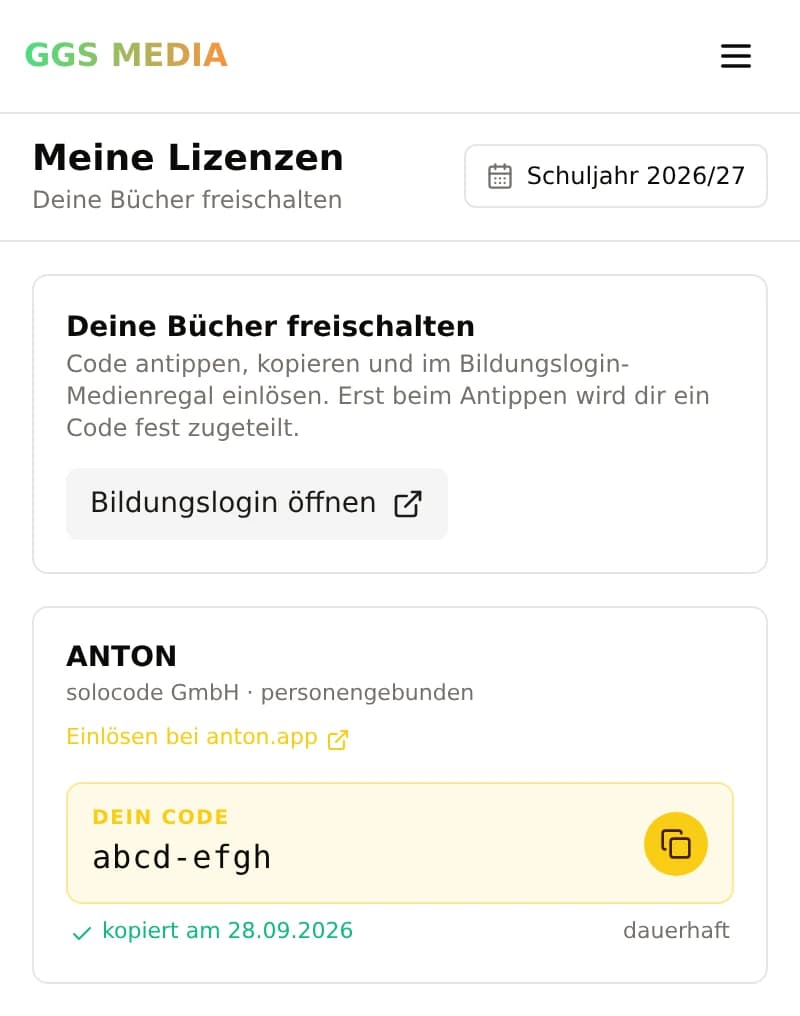
Mehr zu Meine Lizenzen steht in Lizenzcodes für digitale Schulbücher abrufen.
Wichtig
Der Code gehört nur dir. Die Schule hat ihn bei ANTON für dich angelegt. Gib ihn nicht weiter und tausch ihn nicht mit anderen.
Nicht im Bildungslogin einlösen
Den ANTON-Code gibst du nur in ANTON ein. Der Bildungslogin kennt ihn nicht.
Weg A: Du hast noch kein ANTON-Konto
- Öffne die ANTON-App.
- Tippe auf Login mit Code, E-Mail…. Nicht auf Neuen Nutzer erstellen.
- Gib deinen Code ein und tippe auf Weiter.
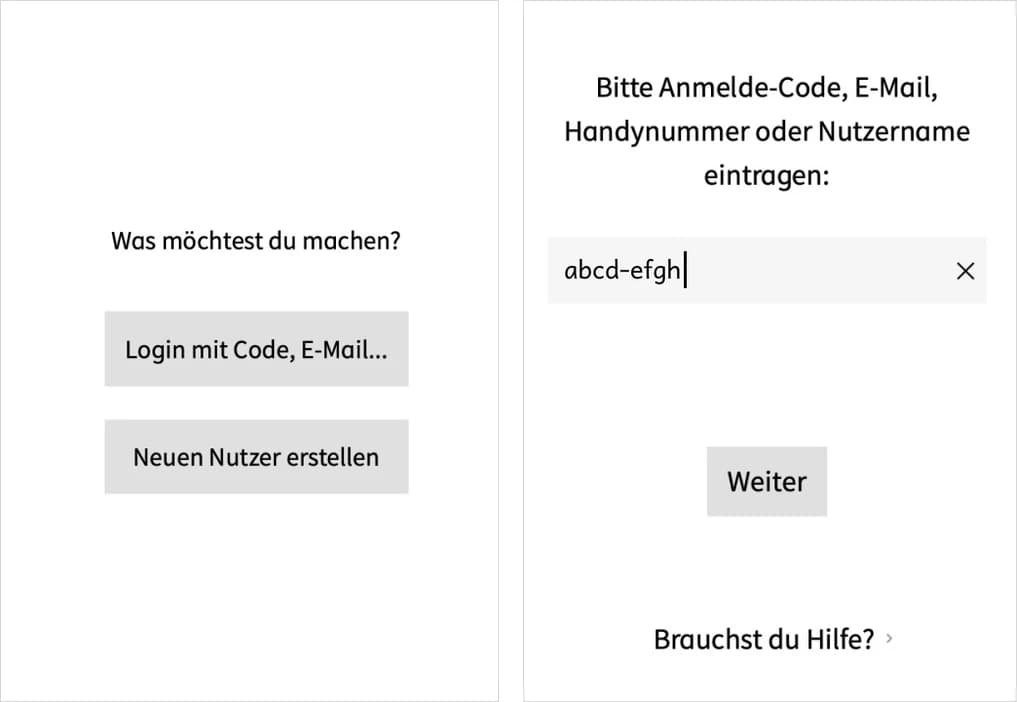
Du bist jetzt bei ANTON angemeldet und gehörst zur Schule. Sobald deine Lehrkraft dich in ihre Gruppe aufgenommen hat, siehst du sie unter Gruppen.
Weg B: Du hast schon ein ANTON-Konto
Dein Konto bleibt, wie es ist. Es wird nur mit der Schule verbunden.
Erst anmelden, dann Code eingeben
Gib den Code nicht auf dem Anmeldebildschirm ein. Sonst legt ANTON ein zweites, leeres Konto an, und der Code passt danach nicht mehr zu deinem bisherigen Konto.
-
Melde dich in ANTON an wie immer, mit deinem Nutzernamen oder deiner E-Mail-Adresse und deinem bekannten Passwort.
-
Tippe oben auf Gruppen und dann auf Gruppe beitreten mit Code.
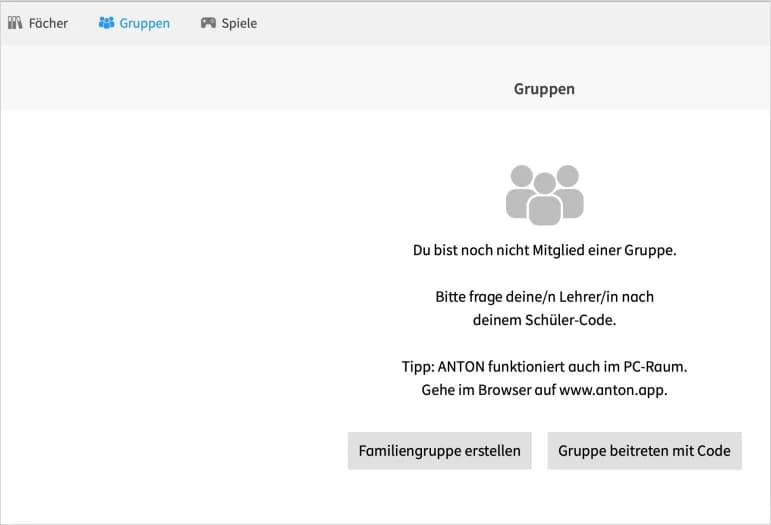
-
Gib jetzt deinen Code ein und tippe auf Weiter.
-
Prüfe, ob bei Schule „Goethe-Gymnasium Stolberg“ und bei Name dein Name steht, und tippe auf Jetzt Gruppe beitreten.
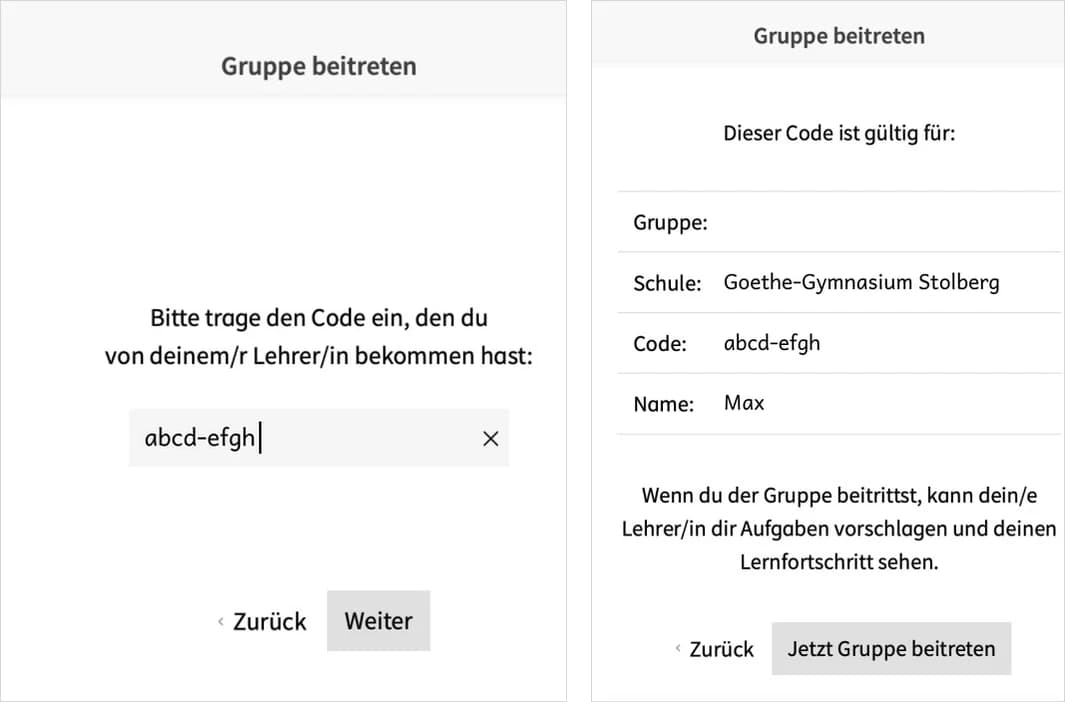
Bei Gruppe steht noch nichts, das ist richtig. Sobald deine Lehrkraft dich in ihre Gruppe aufgenommen hat, siehst du sie unter Gruppen.
Klappt nicht?
- Kein ANTON in Meine Lizenzen? Die Codes werden für jede Person einzeln eingelesen. Fehlt deiner, schreib dem IT-Support, in welcher Klasse du bist.
- ANTON fehlt in Jamf Student? Schreib dem IT-Support. Bis dahin kannst du anton.app im Browser nutzen.
- ANTON sagt, der Code ist ungültig? Prüf die Schreibweise: Bindestrich mitschreiben, keine Leerzeichen. Kopierst du den Code aus Meine Lizenzen, passiert das nicht. Stimmt er trotzdem nicht, wurde er vielleicht schon verbraucht (siehe nächster Punkt).
- Code auf dem Anmeldebildschirm eingegeben, obwohl du schon ein Konto hattest? Dann funktioniert der Code für dein altes Konto nicht mehr. Schreib dem IT-Support. Du bekommst einen neuen Code und findest ihn danach wieder unter Meine Lizenzen.
- Keine Gruppe unter Gruppen? Deine Lehrkraft hat dich noch nicht in ihre Gruppe aufgenommen. Frag sie danach.
- Immer noch nicht? Schreib dem IT-Support im Teams-Chat IT-Support oder an support@goethe-gymnasium-stolberg.de. Sag dazu, welches Gerät du nutzt.